
目錄
重點速讀 2 分鐘|12 分鐘深讀這篇文章的起因:近期 Ledger 經銷設備遭改裝與資產被盜事件。 先看 Shofar 整理的Ledger 事件始末與自保短報,了解已確認的攻擊方式、受影響買家的處置方向與調查限制;再回到本文,理解離線錢包的設定與選擇。
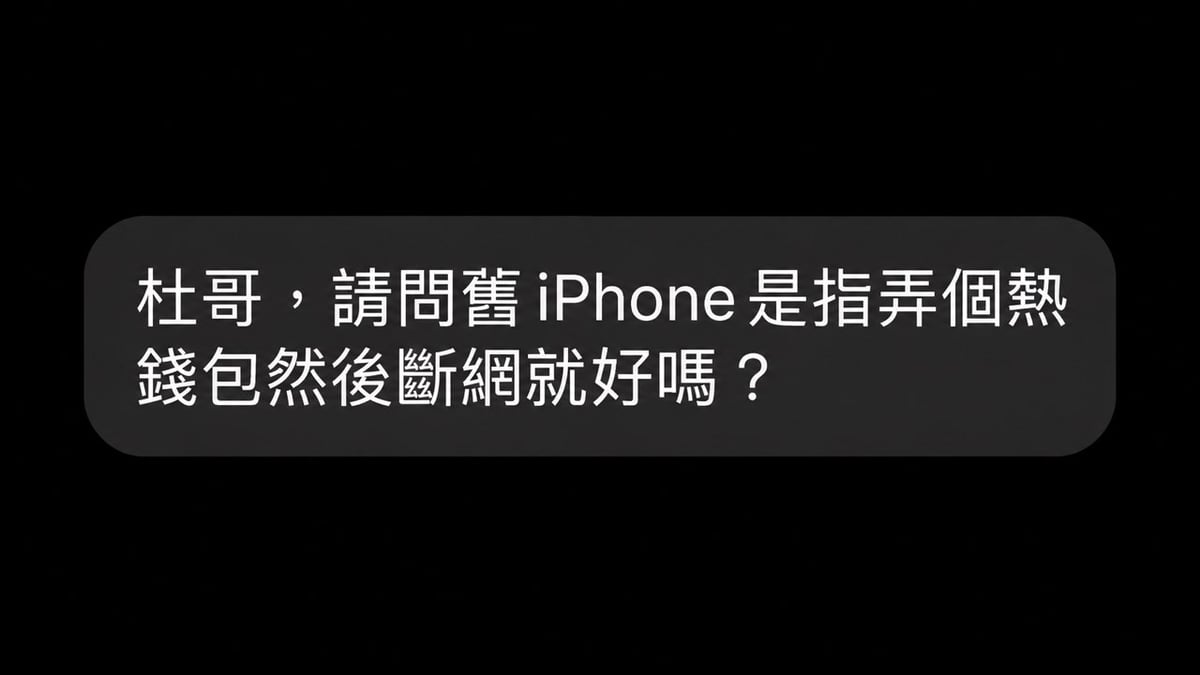
先回答:還不夠。 熱錢包斷網,無法撤回私鑰過去可能流出的副本。舊 iPhone 若要作為離線簽名裝置,需安排秘密資料的產生保存、離線核對交易,以及備份恢復驗證。
這是讀者提供的社群提問,截圖已去除姓名、頭像與無關介面後匿名重排。本文以 AirGap 示範操作原理;若還在選工具,先看AirGap、BlueWallet、imToken 離線錢包比較。
抽屜裡有一台不再使用的 iPhone,能不能拿來保管加密貨幣?可以考慮,但它應該變成一台專用的「離線簽名機」,而不是裝好錢包、關掉網路,就把全部資產轉進去。
兩者的差別,在於私鑰從哪裡產生、是否曾經連網,以及未來每次轉帳時,你能不能讓它繼續留在離線裝置內。本文以 AirGap 的雙裝置方案為例,從第一次設定一路說到收款、轉出與備份恢復。先用可承受損失的小額練習,再決定自己是否適合長期維護這套流程。
本文依官方文件整理,未宣稱完成特定 iPhone 型號與 App 版本的實機測試。按鈕名稱、支援資產及相容性請以目前官方版本為準;不提供「絕對安全」或「比所有硬體錢包安全」的保證。
先弄懂:手機裡保管的不是幣,而是動用資產的鑰匙
想像你有一本誰都能查閱的帳本,以及一枚只有你能使用的印章。區塊鏈記錄資產與交易,錢包則協助你查看記錄、產生地址和簽署交易;手機損壞,不等於鏈上的幣跟著消失。
私鑰像那枚印章,能授權支出。助記詞是一組按順序記錄的單字,用來恢復錢包的秘密資料;它不是客服可以替你重設的登入密碼。收款地址則像收件資訊,可以交給付款者,但不能因此把助記詞也交出去。
所謂簽名,是用私鑰替指定交易產生數位證明;廣播,才是把簽好的交易送到網路。簽名可以離線完成,廣播需要連網。這個分工,正是舊 iPhone 能參與冷儲存流程的原因。AirGap 雙裝置方案
因此,重點不是這支手機以前有沒有上過網,而是這套新錢包的秘密資料,是否在完成離線設定後才產生、之後有沒有被帶回連網環境。把曾在熱錢包使用的助記詞匯入離線手機,不能撤回過去可能流出的副本。
為什麼用 AirGap 示範?
它有清楚的 Vault/Wallet 分工與官方 iOS 設定、更新文件,適合逐步教學。這是教材選擇理由;BlueWallet 與 imToken 也有手機離線簽名方案,支援範圍不同,完整比較見前述延伸文章。
兩台手機各做什麼?先把工作分清楚
AirGap 的名稱容易讓初學者混淆:Vault 與 Wallet 是兩個不同角色,不是下載其中一個就全部完成。
| 裝置 | 使用工具 | 負責的事情 | 不該做的事情 |
|---|---|---|---|
| 專用離線 iPhone | AirGap Vault | 產生及保管秘密資料、核對並簽名 | 上網、收信、日常聊天或把助記詞傳出去 |
| 日常連網手機 | AirGap Wallet | 查餘額、建立待簽交易、廣播簽好交易 | 匯入這套離線錢包的助記詞 |
| 離線備份 | 紙本或合適的金屬備份 | 裝置遺失、損壞時協助恢復 | 拍照上雲、貼進聊天軟體或交給客服 |
官方也提供兩個 App 裝在同一支手機的用法,但那不是本文討論的雙裝置離線方案。連網端只持有公開帳戶資料,類似可以查帳、卻沒有印章的助手。AirGap 設定文件
哪一種舊 iPhone 才值得拿來用?
不是越舊、越便宜越適合。先檢查它能否安裝目前官方 AirGap Vault、是否仍有適用的安全更新、相機能否穩定掃碼,以及螢幕、電池與充電是否可靠。App 能安裝,不代表作業系統仍得到完整維護。
來源不明、曾越獄、電池膨脹或經常當機的手機,不宜因為「反正不連網」就拿來保管重要資產。離線減少的是部分網路攻擊機會,並不修好既有的系統問題或硬體故障。
也要先問自己:這支手機能不能真的專用?如果下週還要拿來導航、當熱點或交給家人看影片,就不適合套用本文流程。這是使用習慣的選擇,不是品牌信仰。
第一次設定:先整理裝置,再建立新錢包
請在還沒存入資產、還沒建立新助記詞之前處理裝置設定。清除手機會刪除原有資料;原本若已裝有其他錢包,先確認其備份與恢復方式,不能直接重置。
- 備份原有資料並整理專機。 先完成可用的 iOS 更新,再清除所有內容與設定,重新設為新裝置,不還原日常使用的備份。設定強裝置密碼。
- 從官方入口安裝 App。 透過 AirGap 官網 的下載入口核對 App 與開發者。專機安裝 Vault,日常手機安裝 Wallet;此時不要急著產生秘密資料。
- 完成離線設定。 移除實體 SIM、停用該裝置的 eSIM/行動連線,開啟飛航模式,並到「設定」內分別關閉 Wi-Fi 與藍牙。不要只看控制中心的圖示變灰。
- 檢查後再建立。 確認專機已離線,才在 Vault 產生全新助記詞。這組詞此後不輸入連網手機,也不因為「驗證備份」而輸入網站。
專機、重置、先安裝再離線的順序依 AirGap iOS 指南 整理。Apple 則說明,控制中心的 Wi-Fi/藍牙按鈕可能只是中斷連線;要關閉應進入設定。飛航模式也不能作為永久無線隔離的證明,重新開機或調整設定後仍要重新確認。Apple 官方說明
助記詞、App 密碼與額外密語,不是同一件事
建立助記詞時,依 App 指示手抄單字及順序,再完成詞序驗證。請避開他人的鏡頭、監視器與螢幕分享;不要拍照留存,也不要存進備忘錄或郵件。備份與手機分開保存,並考慮火災、受潮及未授權取用的風險。
這裡有一個容易忽略的差別:裝置密碼或 Vault 的解鎖密碼,是開啟裝置/存取秘密資料的保護;**BIP39 passphrase(額外密語)**則會參與決定錢包。它不是單純替助記詞檔案加密,也不能靠 Face ID 找回。
若使用額外密語,恢復時除了助記詞還必須有正確密語;不同內容可能對應另一個錢包。新手若還不理解差別,不要為了「多一道比較安全」臨時加上,卻沒有保存與恢復計畫。AirGap 帳戶恢復文件
配對時,三種 QR 碼不要混在一起
在離線 Vault 建立預定使用的帳戶,選擇同步帳戶與離線裝置方式,再由連網 Wallet 掃描帳戶同步碼。這一步是讓 Wallet 認識你的公開帳戶,不是把助記詞複製過去。
後續會遇到三種不同用途的碼:
| QR 碼用途 | 從哪裡到哪裡 | 代表什麼 |
|---|---|---|
| 帳戶同步 | 離線 Vault → 連網 Wallet | 公開帳戶資訊,用來查帳與準備交易 |
| 待簽交易 | 連網 Wallet → 離線 Vault | 請你核對與授權的交易內容 |
| 已簽交易 | 離線 Vault → 連網 Wallet | 可送到網路的簽署結果 |
公開帳戶資訊不等於私鑰,卻可能暴露地址與交易關聯,不要隨手貼到群組。更不要因為畫面出現 QR 碼就認定安全:它只是資料的載體,掃進來的內容仍需要判讀。官方配對步驟
第一次收款與轉出,怎麼算真的測試成功?
本文以 BTC 比特幣主網的一般收付款為例。先核對離線 Vault 與連網 Wallet 的同一個收款地址及帳戶類型;若版本無法讓你清楚驗證地址,先停止,不要靠猜測操作。從原錢包或交易所轉入可承受損失的小額,並預留之後轉出的費用。
收款不需要把 Vault 連上網。餘額是連網 Wallet 查詢鏈上資料的結果,離線端顯示不是最新也不奇怪。但「看到入帳」只代表有人把資產送到該地址,還不能證明你能正確轉出。
接著測一次轉出:
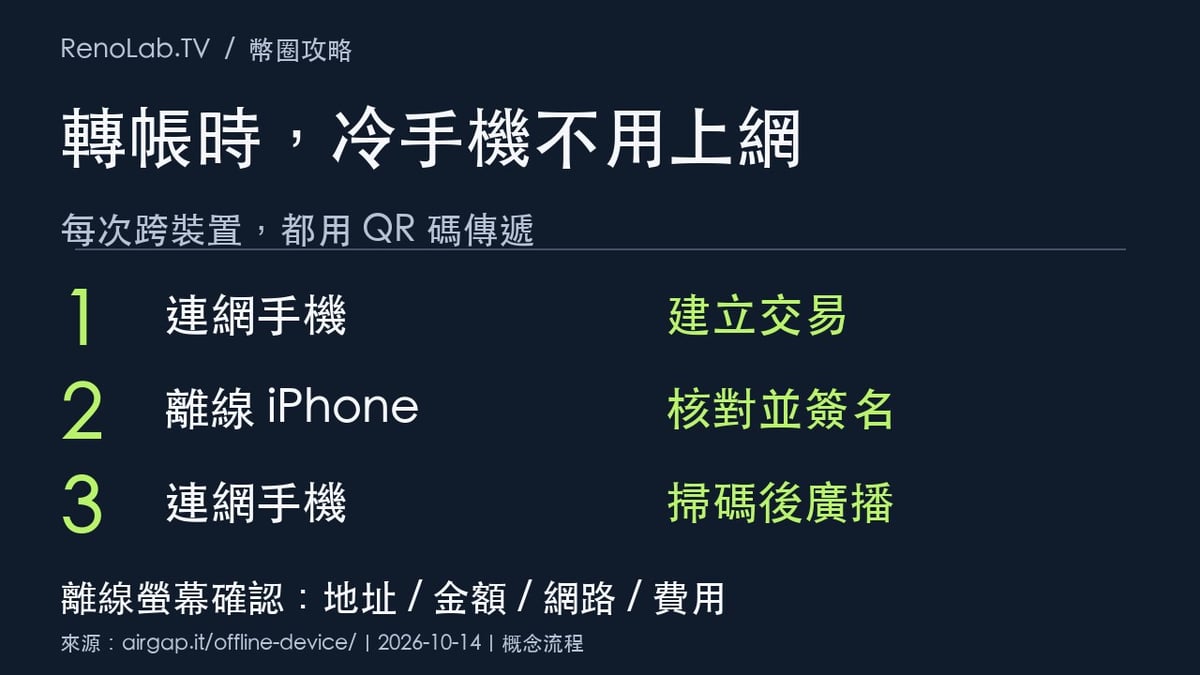
- 在連網 Wallet 輸入自己控制的目的地址與小額金額,產生待簽交易碼。
- 用離線 Vault 掃描,在它的螢幕上逐項核對地址、金額、網路及費用,再決定是否簽名。BTC 若涉及找零,也要理解剩餘資金去了哪裡;不要把不認識的輸出直接忽略。
- 讓連網 Wallet 掃描已簽交易並廣播,取得交易雜湊,再查看確認狀態。交易雜湊可理解為這筆交易的查詢編號;「廣播出去」不等於「已完成鏈上確認」。
假設你想轉出價值約 1,000 元的 BTC,鏈上費用會另外影響實際支出;金額只是示例,並非建議測試額度。不要把全部餘額當成收款人一定能拿到的金額,也不要期待冷儲存能免除交易費。先看 App 的完整費用與輸出,再簽名。
以上是 AirGap 官方交易流程 的白話整理,不是實機畫面逐鍵教學。如果實際版本要求你把離線裝置重新上網,或在連網端輸入助記詞,應停止並確認是否選錯模式或使用錯誤軟體。
備份驗收:如果明天手機壞了,還能取回資產嗎?
在增加資金前,另用一台乾淨、相容且離線的裝置做恢復演練:以備份恢復同一錢包,設定正確帳戶類型、額外密語與衍生路徑,核對同一帳戶、同一地址索引的收款地址,必要時再做小額轉出。
衍生路徑可理解為從同一組秘密資料找到特定帳戶的「路線」。同一組助記詞放進另一個錢包卻看不到餘額,不一定是資產消失,也可能是找錯路線、帳戶或網路。把必要設定記錄好,比只記得 App 名字可靠。AirGap 恢復說明
不要為了測試而先清掉唯一仍能操作的原裝置。如果沒有第二套可安全驗證的恢復環境,就先維持小額練習,不能把尚未測試的備份當成已通過驗收。恢復用裝置也成為持有秘密資料的副本,必須同樣受保護。
USDT 能不能用?不能只看代幣名稱
錢包支援某種資產,與它支援你選的提領網路,是兩回事。USDT 有不同鏈上的版本;你需要同時確認鏈、代幣合約、Vault 的簽署能力,以及搭配 Wallet 的支援情況,不能看到「USDT」就選交易所手續費最低的網路。
查核時 AirGap 的官方支援清單列有 Ethereum 等網路,未列出 Tron;因此本文不把 TRC20 USDT 視為已確認支援的操作路線。不要把它直接轉入依 Ethereum 流程建立的帳戶。清單與版本可能更新,轉入前請重新查 官方支援錢包表 與 Vault 支援項目。
初次練習以簡單收付款為主。合約授權可能允許對方日後動用代幣,不是每次簽名都只是當下轉出固定金額。離線不會替你判斷合約是否可信;看不懂的簽署內容,不應為了完成流程而按下同意。
App 之外,還有哪些成本與限制?
這套方法可能省下另購設備的支出,但仍有手機維護、備份材料、測試交易費,以及學習與恢復演練的時間成本。若每次操作都要臨時重讀教學,先降低複雜度,比追求零設備成本重要。
更新是特別需要規劃的一關。 AirGap 官方 iOS 指南指出,離線裝置無法直接更新 Vault,提供先移除秘密資料、清除裝置、再重新設定的路線。不要拿著現有秘密資料直接連網更新,也不要在備份尚未驗證時刪除唯一副本。這是需先確認恢復能力的維護工作,不是一個可以放心亂按的更新按鈕。官方更新限制
至於是否等同專用硬體錢包,不能只憑「離線」二字下結論。通用手機仍有完整作業系統、App 與資料解析等環節,硬體錢包也各有設計與供應鏈風險。比較時應看裝置可信度、交易核對方式、恢復能力與維護負擔,而不是把任何一類產品當成絕對安全。
Ledger 被盜的報導,提醒我們注意什麼?
首圖的「Ledger 被盜!該如何自保?」指的是經銷設備遭改裝事件。詳細查證與更新請見 Shofar 的事件短報。CoinDesk 於 2026 年 10 月 13 日引述 Ledger 調查說明:部分經 CryptoBilis 售出的設備被植入未授權硬體,讀取螢幕上的助記詞並向外傳送。Ledger 將其描述為實體供應鏈攻擊,不能據此推論所有 Ledger 裝置或公司內部系統都遭到攻破。調查範圍仍可能更新。事件報導與 Ledger 聲明連結
報導引述的處置方向是:透過該經銷商購買而尚未設定的設備,先不要初始化;已使用的受影響買家,應依最新官方說明評估移至可信的新裝置及新產生的助記詞。若秘密資料已外洩,換手機或匯入相同助記詞,無法讓舊副本失效。請從官方網域自行進入支援頁,不向私訊客服或網站交出助記詞。
這也說明為何手機離線不能成為絕對安全的承諾。一般讀者自保時,要一起核對設備來源、秘密資料是否曾暴露、實際簽署內容與備份恢復能力。改用哪一品牌,都不能省掉這幾項檢查。
結論:先證明自己能取回,再決定放多少
舊 iPhone 可以成為離線簽名工具,但一套可持續使用的保管方式,還包括另一台連網裝置、可信的軟體來源、從未上網的新助記詞,以及真正做過的恢復與轉出測試。
完成前,請用三句話驗收:我知道私鑰留在哪裡;我能在離線螢幕確認自己授權什麼;即使這支手機壞了,我也有經過驗證的恢復方式。三者缺一,都不適合把「已經關網路」當作可以放心增加資金的理由。
本文為資產保管教育,非投資建議,也不是資安稽核或安全保證。文件查核日期:2026 年 10 月 14 日(台北時間)。請勿向作者、客服或任何網站提供助記詞、私鑰與額外密語。
大家都在問
脆上快聊,群裡慢慢拆。
剛入坑群友問Ledger 被盜後,改用離線手機就一定安全嗎?
老群友答 不能這樣推論。近期報導涉及經銷設備被植入硬體,並非所有 Ledger 系統遭攻破。改用手機仍須驗證設備來源、秘密資料、交易核對及備份;若助記詞已外洩,匯入相同助記詞不能使外洩副本失效。
剛入坑群友問舊 iPhone 關掉網路,就能當冷錢包嗎?
老群友答 還要確認新助記詞在完成離線設定後才產生、秘密資料持續留在離線端,並完成收款、轉出與備份恢復驗證。只關網路,無法證明整套保管流程可靠。
剛入坑群友問一定要兩台手機嗎?
老群友答 本文示範的是兩台裝置:專機用 Vault 核對及簽名,連網手機用 Wallet 準備及廣播交易。官方另有同一手機使用兩個 App 的方式,但與這套雙裝置離線流程不同。
脆友問手機壞掉,幣也會不見嗎
脆上怎麼說看脆 資產記錄在區塊鏈上。能否重新動用資產,取決於你是否留有完整助記詞及必要的額外密語,並能用相容工具恢復正確帳戶。備份必須實際驗證,不能只憑紙上有寫就放心。
剛入坑群友問可以存 USDT 嗎?
老群友答 先確認具體區塊鏈與代幣是否支援,不能只看 USDT 名稱。收發兩端須使用相同網路,並準備該網路需要的原生資產支付費用;本文沒有確認 TRC20 USDT 可用。
資料來源
封面為 AI 編輯示意,人物為虛構,非作者或實機操作紀錄;內文流程圖依官方文件整理。