
目錄
重點速讀 2 分鐘|7 分鐘深讀快速判斷:
舊日常 Mac:先不要直接跑 Agent。
主要跑 Clawbot:建議重灌後再開始。
API Key:專用、限權、可撤銷。
高風險動作:先留給人類確認。
投資或金流流程:門號、熱點、付款卡也可以專用。
為什麼 Clawbot 主機不能直接沿用日常電腦?
如果你已經常用 AI 工作,應該很清楚一件事:AI Agent 跟聊天機器人不一樣。Clawbot / OpenClaw 類工具可能會操作瀏覽器、讀寫檔案、執行指令、登入後台、整理文件,甚至串接 Email、Google Drive、GitHub 或 CMS。
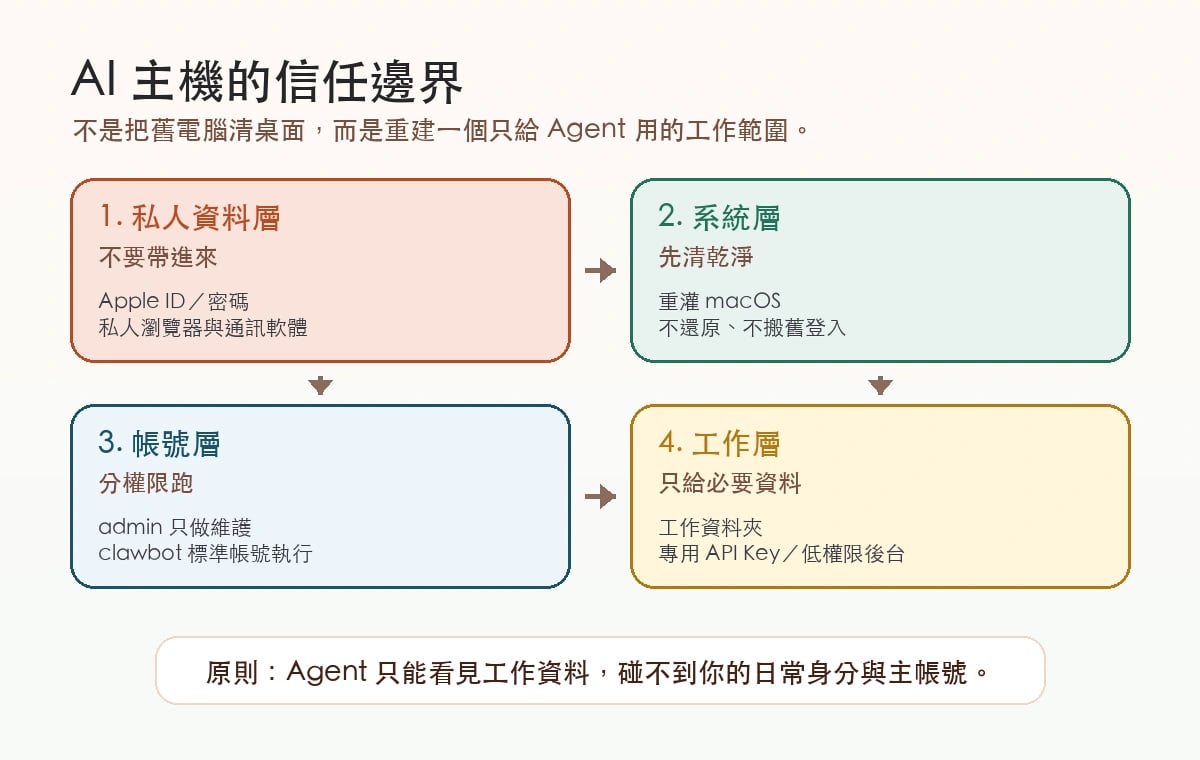
這種能力很有用,但也代表它會碰到真實工作環境。真正的風險通常不是它故意做壞事,而是它照著錯誤指令,很有效率地誤讀、誤刪、誤傳資料。你的日常 Mac 裡可能有私人瀏覽器登入、Keychain 密碼、舊專案 .env、SSH key、客戶截圖、通訊軟體帳號和公司後台 cookie;這些都不該變成 AI Agent 的預設工作範圍。
所以這篇的核心不是「舊 MacBook 可不可以跑」,而是「它要先變成一台專用 AI 主機」。主機越乾淨,之後你越敢把重複工作交給它。
最推薦做法:完整重灌,不要還原整台備份
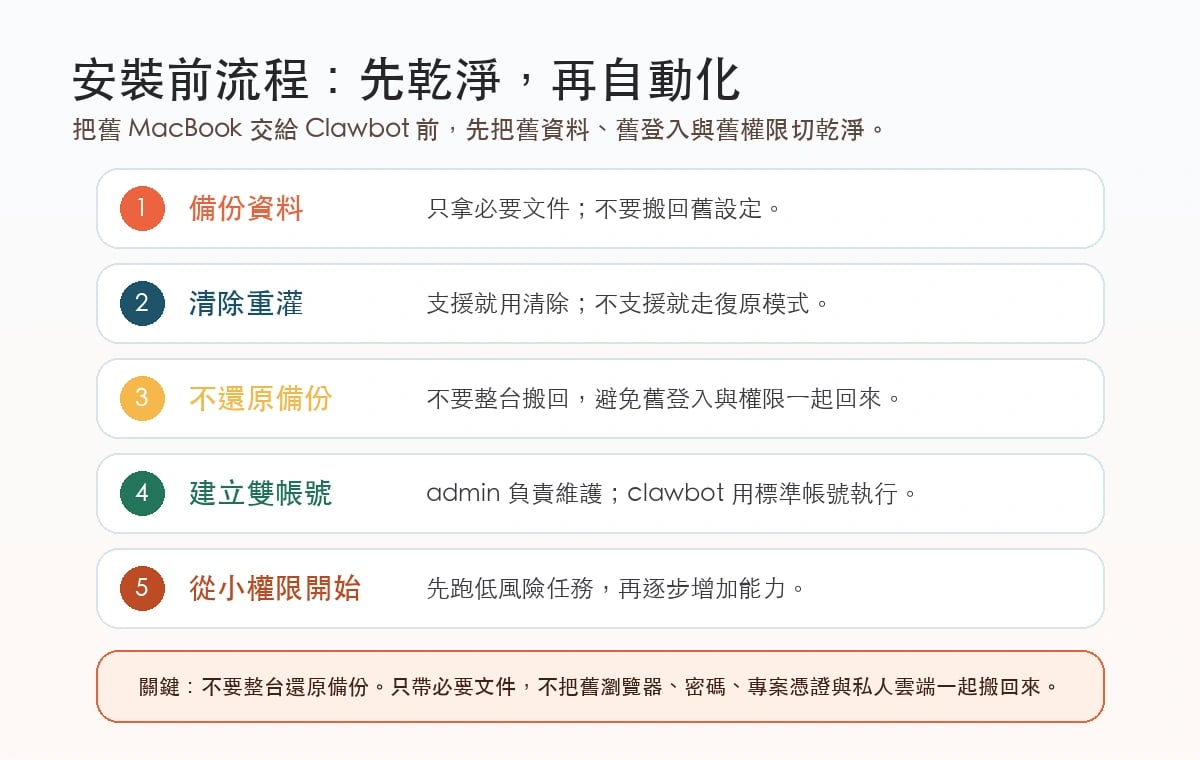
如果這台 MacBook 之後主要要跑 Clawbot,建議直接完整清除。支援新版 macOS、Apple silicon 或 T2 安全晶片的機型,可以優先使用 Apple 官方的「清除所有內容和設定」。Apple 文件說明,這個功能會快速清除設定、資料與 App,同時保留目前安裝的作業系統。
如果找不到這個功能,或你要做更完整的重灌,可以用 macOS Recovery。Apple 官方文件也列出 Apple silicon 與 Intel Mac 進入 Recovery 後重新安裝 macOS 的流程。
重點是:重灌後不要整台從 Time Machine 還原。你可以手動拿回必要文件,但不要把舊瀏覽器 profile、舊 Keychain、舊專案資料、舊自動化權限和登入狀態一起搬回來。那樣看起來像新電腦,實際上仍然是舊風險。
初始化時,不要登入私人 Apple ID
如果這台 Mac 是你的日常主力機,登入私人 Apple ID 很合理。但如果它是 Clawbot 主機,建議不要登入私人 Apple ID;若真的需要 Apple 帳號,也用專用 Apple ID。
項目 / Clawbot 主機建議
Apple ID:不登入私人帳號,或使用專用 Apple ID
iCloud Drive:不同步私人文件
iCloud Keychain:不同步私人密碼
Photos / Notes / Messages:不同步私人內容
Find My / 裝置管理:依實際管理需求設定,不要混入私人生活資料
你可以把這台電腦想成 AI 助理的辦公桌。辦公桌上可以放工作文件,但不該放你的私人證件、主交易所登入狀態和所有密碼。
建立 admin 與 clawbot 兩個 macOS 帳號
Apple 的 Mac 使用者設定裡,管理員可以新增管理其他使用者、安裝 App、修改設定;標準使用者可以安裝 App 和改自己的設定,但不能新增使用者或改其他使用者設定。這個差異剛好適合拿來做 Agent 隔離。
建議建立兩個帳號:
帳號 / 權限 / 用途
admin:權限:管理員;用途:安裝工具、系統更新、維護、權限審核clawbot:權限:標準使用者;用途:實際執行 Clawbot / OpenClaw 類 AI Agent
平常不要用管理員帳號跑 Clawbot。需要安裝套件或調系統設定時,再切到 admin 或輸入管理員密碼。這樣就算某個自動化流程出錯,影響範圍也比較小。
建立 Clawbot 專用工作資料夾
在 clawbot 帳號底下建立一個專用工作區,例如:
``text /Users/clawbot/Clawbot_Workspace/ ``
可以先分成:
``text inbox/ output/ scripts/ logs/ temp/ ``
資料夾 / 用途
inbox:放準備給 Clawbot 處理的資料output:放文章、報告、圖片說明、測試結果scripts:放可審核的自動化腳本logs:放執行紀錄,方便回頭查temp:放暫存檔,定期清理
原則很簡單:Clawbot 主要只在這個資料夾裡工作。Apple 的 Files & Folders 權限可以讓你逐 App 控制 Desktop、Documents、Downloads 等位置;能指定資料夾,就不要一開始給整台電腦。
macOS 權限怎麼開才安全?
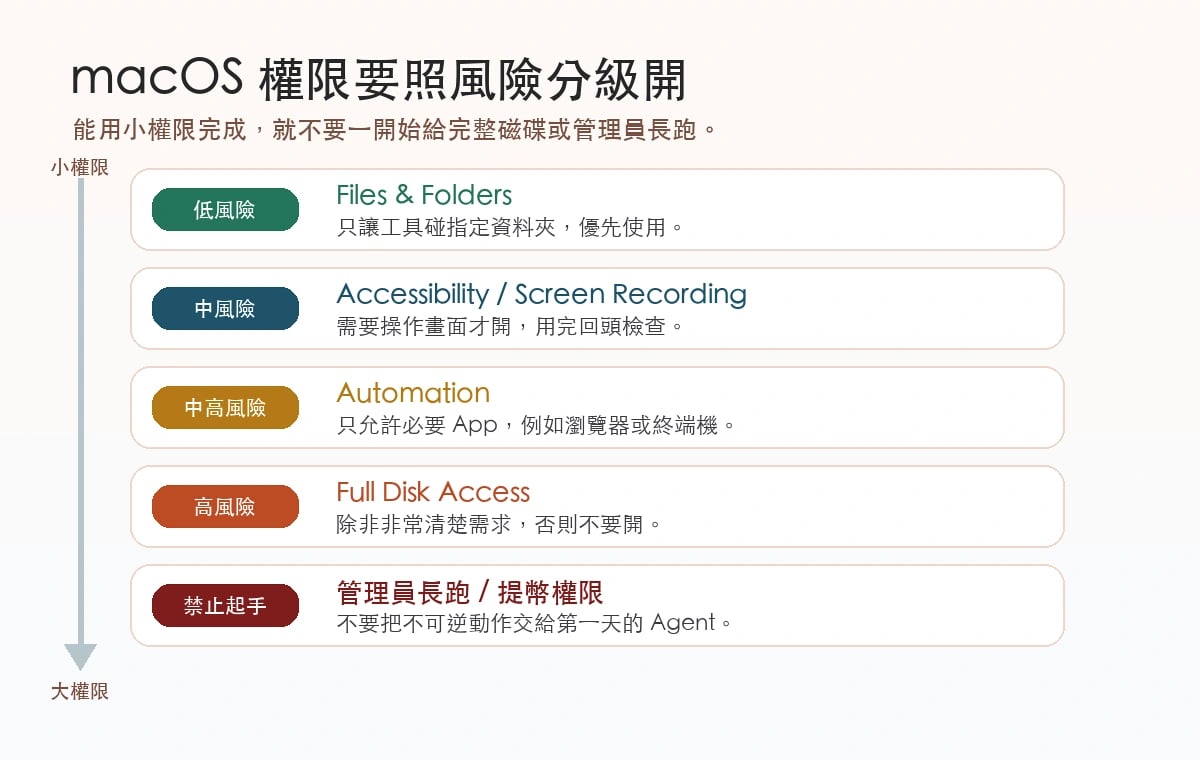
Clawbot 或其他 AI Agent 可能會要求 macOS 權限。不要看到提示就全部允許,尤其不要把 Full Disk Access 當成安裝流程的普通步驟。
權限 / 用途 / 建議
Files & Folders:用途:存取指定資料夾;建議:優先使用,先限制在工作區
Accessibility 輔助使用:用途:控制滑鼠、鍵盤、App;建議:需要操作畫面才開
Screen Recording 螢幕錄製:用途:讀取畫面內容;建議:需要讀畫面才開,用完回頭檢查
Automation 自動化:用途:控制其他 App;建議:只開必要 App,例如瀏覽器
Full Disk Access 完整磁碟存取:用途:讀取整台電腦檔案;建議:起手不要開
Camera / Mic / Location:用途:相機、麥克風、位置;建議:預設關閉
比較好的節奏是:先讓 Clawbot 跑最小任務,再看缺哪個權限。你不是在阻止自動化,而是在幫自動化畫邊界。
瀏覽器、Google 帳號與後台都要隔離
很多 AI Agent 最常操作的是瀏覽器。Google Chrome 官方也說明,Chrome profiles 可以把書籤、歷史紀錄、密碼和其他設定分開。請不要讓 Clawbot 使用你的日常 Chrome Profile。
建議建立新的 Chrome Profile,名稱可以叫 Clawbot。這個 Profile 只登入工作需要的帳號。
可以登入 / 不建議登入
bot 專用 Gmail:私人 Gmail
測試 CMS 後台:公司主後台
bot GitHub:主 GitHub
指定 Google Drive 資料夾:整個私人 Google Drive
測試交易所帳號:主交易所帳號
瀏覽器是 AI Agent 最容易「真的按下去」的地方。如果你的日常瀏覽器已經登入各種網站,Clawbot 能控制它,就等於它可以替你到很多地方按按鈕。它按得很快,快到你不一定來得及阻止。
進階隔離:投資或金流流程可以連門號、熱點、信用卡都分開
這段要特別、非常感謝投資群群友的分享。他不是只講「帳號分開」這種抽象原則,而是把自己實際採用的隔離方法講得很具體:專用門號、專用熱點、不接家裡 Wi-Fi、不用原本手機熱點、專用機器、全套專用帳號,甚至信用卡也可以另外準備一張。這個分享很珍貴,因為它把原本模糊的「隔離」變成可以照著做的清單。
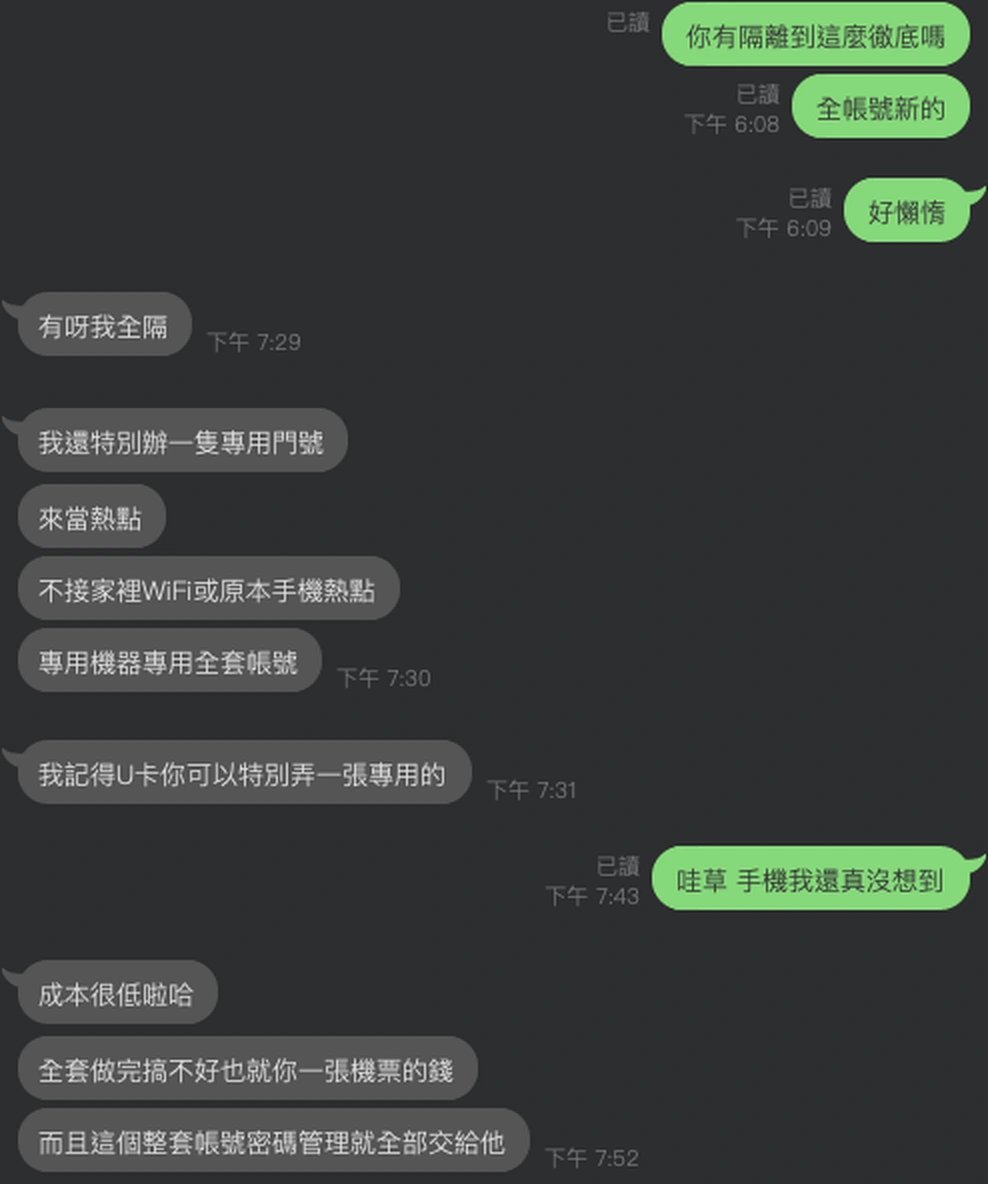
如果 Clawbot 只負責文章草稿、逐字稿整理、SEO metadata,通常做到重灌、標準帳號、專用 Chrome Profile、專用 API Key 就已經夠用了。但如果它會碰到投資、交易、金流、交易所、KYC 帳號或任何可能扣款的服務,就可以參考這位群友更徹底的做法,把高風險流程整套切出去。
另外,這位群友後面也補了一個很實用的細節:專用門號當熱點雖然隔離得很乾淨,但手機熱點、甚至 iPhone USB 網路分享,長時間跑任務時都可能斷線。這不是安全觀念錯,而是實務穩定性問題。可以請 ChatGPT、Claude 或 Claude Code 協助整理一個連線保活與斷線處理方案,例如定期檢查連線、記錄斷線時間、提醒人工重連,或評估改用更穩的 4G / 5G 分享器、行動路由器。重點是不要因為熱點不穩,就退回去接家裡 Wi-Fi 或私人手機熱點,否則隔離邊界會被打破。
這個做法的精神不是「越麻煩越安全」,而是把高風險活動和私人生活切成不同隔間。萬一某個交易所、工具帳號、瀏覽器 session、付款授權或網路環境出問題,影響範圍會被限制在專用那一組。
隔離項目 / 建議做法
手機門號:辦一支專用門號,專門收 bot、交易所、工具帳號的驗證碼,不和私人門號混用。
網路熱點:用專用門號當熱點;高風險流程不要接家裡 Wi-Fi,也不要用原本手機熱點。若熱點或 iPhone USB 網路分享容易斷線,要另外設計保活、提醒與重連流程。
專用機器:Clawbot 主機只跑 AI Agent 工作,不拿來日常聊天、看片、私人瀏覽或收信。
全套帳號:Google、GitHub、交易所測試帳號、CMS、雲端硬碟都用專用帳號,不登入主帳號。
付款工具:準備專用信用卡、簽帳卡或可限額付款工具,方便停用、限額與查帳。
這一層不是每個人都必做。若你會碰到交易所、金流、KYC、投資社群工具、付費 API 或任何可能扣款的服務,就值得考慮。請注意:專用門號與專用卡是為了風險控管、限額、停用與查帳,不是為了規避平台規則、KYC 或法律責任。
API Key 要專用、限權、限額、可撤銷
如果你要讓 Clawbot 串 OpenAI、Anthropic、GitHub、Google API、CMS 後台或資料庫,請不要直接使用主帳號權限。
類型 / 建議
OpenAI API Key:用專案 scoped key,限制可用模型與 rate limit,設定 budget alert
GitHub Token:優先用 fine-grained PAT 或 GitHub App,只給指定 repo 與必要權限
Google API:使用 bot 專用 Google 帳號,只授權必要資料
CMS Token:只給建立草稿、編輯草稿、上傳圖片等必要權限
交易所 API:原則上 read-only;不要給 withdraw
GitHub 官方文件明確建議能用 fine-grained personal access token 時就使用,因為它可以限制 resource owner、repository 與 permissions。OpenAI 的專案設定也支援 project-scoped API key、模型使用設定、rate limit 與 project budget alerts。要注意的是,budget alert 是提醒,不一定是硬停機,所以高風險流程仍要額外監控。
API Key 的四個原則是:
``text 專用 限權 限額 可撤銷 ``
一旦出問題,你應該能直接撤掉這組 key,而不是連主帳號都受影響。
哪些工作適合先交給 Clawbot?
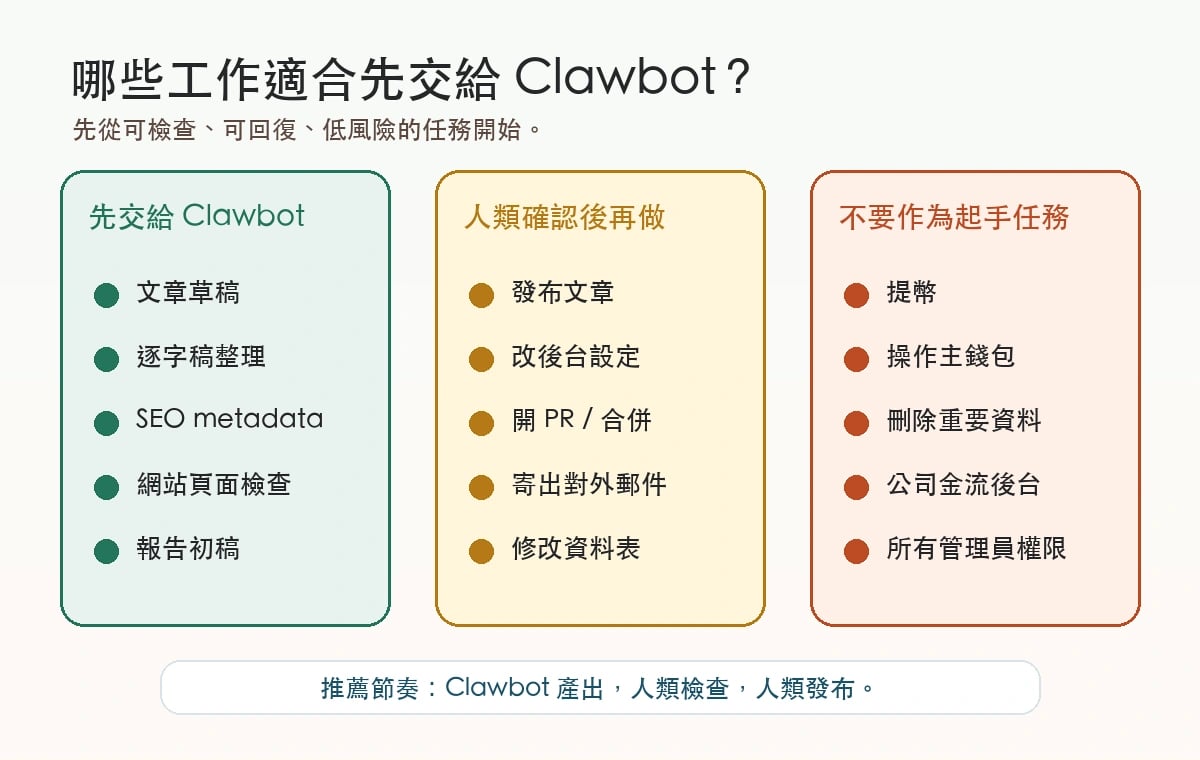
Clawbot 最適合先做低風險、高重複、可檢查的工作。不要第一天就把不可逆流程接上去。
適合先交給 Clawbot / 人類確認後再做 / 不建議作為起手任務
寫文章草稿:人類確認後再做:發布文章;不建議作為起手任務:提幣
整理逐字稿:人類確認後再做:改後台設定;不建議作為起手任務:操作主錢包
SEO metadata:人類確認後再做:開 PR / 合併;不建議作為起手任務:刪除重要資料
檢查網站頁面:人類確認後再做:寄出對外郵件;不建議作為起手任務:公司金流後台
產出報告:人類確認後再做:修改資料表;不建議作為起手任務:所有管理員權限
比較安全的流程是:
``text Clawbot 產出 -> 人類檢查 -> 人類發布 ``
不要一開始就變成:
``text Clawbot 產出 -> Clawbot 自動發布 -> Clawbot 自動修改 -> Clawbot 自動刪除 ``
自動化可以慢慢加。真正成熟的 Agent 工作流,不是什麼都讓它做,而是知道哪些動作必須留給人類確認。
安裝前檢查清單
在安裝 Clawbot 前,可以先跑這份清單。
已備份真正需要保留的資料
已完整重灌或清除 macOS
沒有從 Time Machine 整台還原
沒有登入私人 Apple ID
已建立 admin 管理員帳號
已建立 clawbot 標準使用者帳號
已開啟 FileVault
已開啟防火牆
已關閉自動登入
已建立 Clawbot_Workspace
已建立 Clawbot 專用 Chrome Profile
已建立 bot 專用 Gmail / Google Drive
已建立 bot GitHub 或 fine-grained token
API Key 已專用、限權、限額、可撤銷
高風險流程已準備專用手機門號或 2FA 裝置
高風險流程已使用專用熱點,並測試保活或重連,不接家用 Wi-Fi 或私人手機熱點
高風險流程已準備專用信用卡、簽帳卡或可限額付款工具
投資、交易所、金流帳號沒有和私人帳號混用
沒有放主錢包助記詞
沒有給交易所提幣權限
沒有登入公司金流後台
macOS 權限只開必要項目
結論:Clawbot 主機不是舊電腦再利用,而是一台新的 AI 工作機
把舊 MacBook Pro 拿來跑 Clawbot 是很適合的用途。它可以幫你跑文章產出、資料整理、SEO、網站檢查、後台流程測試,甚至成為長期運作的 AI 自動化工作站。
但前提是,你要先把它從私人電腦改造成專用 AI 主機。最安全的起手式是:完整重灌、不還原備份、不用私人 Apple ID、建立標準使用者、隔離瀏覽器、API Key 專用限權、macOS 權限逐項開啟。
只要這些邊界先畫好,Clawbot 就不會一開始就碰到你的私人資料和高風險帳號。它可以很努力,但你要先定義它可以在哪裡努力。
大家都在問
脆上快聊,群裡慢慢拆。
剛入坑群友問舊 MacBook 一定要完整重灌才能跑 Clawbot 嗎?
老群友答 如果這台 Mac 之後主要拿來跑 Clawbot 或 OpenClaw 類 AI Agent,建議完整重灌,而且不要整台還原 Time Machine。你可以不重灌,但舊瀏覽器登入、Keychain、專案 .env、API Key 和系統權限會比較難清乾淨。
剛入坑群友問Clawbot 可以用管理員帳號長期執行嗎?
老群友答 不建議。比較安全的做法是保留一個 admin 帳號做安裝、更新與維護,另外建立 clawbot 標準使用者帳號來執行 AI Agent。標準使用者出錯時,影響範圍通常比管理員小。
剛入坑群友問macOS 的完整磁碟存取要開給 Clawbot 嗎?
老群友答 起手不要開。先用 Files & Folders 或指定工作資料夾控制範圍;只有在你很清楚某個流程必須讀取全磁碟,而且可以接受風險時,才考慮開 Full Disk Access。
剛入坑群友問可以讓 Clawbot 登入我的私人 Gmail 或主 GitHub 嗎?
老群友答 不建議。請建立 bot 專用 Google 帳號、Chrome Profile、GitHub bot 帳號或 fine-grained token,只授權必要資料夾、repo 與權限。私人帳號通常藏太多不可預期資料。
剛入坑群友問Clawbot 可以操作交易所或錢包嗎?
老群友答 原則上不建議作為起手任務。如果真的要串接交易所,最多先給 read-only 權限做資料整理和報告,不要給 trade,更不要給 withdraw 或主錢包助記詞。
脆友問最小可行的 Clawbot 主機設定是什麼意思啊
脆上怎麼說看脆 一台已重灌的 Mac、一個 admin 帳號、一個 clawbot 標準帳號、一個 Clawbot_Workspace、一個專用瀏覽器 Profile,以及專用且可撤銷的 API Key。先跑低風險、可檢查任務,再逐步增加權限。
剛入坑群友問需要連手機門號和信用卡都分開嗎?
老群友答 一般文章草稿、資料整理或網站檢查不一定需要。但如果 Clawbot 主機會碰到投資、交易、金流、交易所、KYC 帳號或高風險後台,可以考慮進階隔離:專用手機門號、專用熱點、專用付款卡與專用帳號。重點是降低連帶風險,不是規避平台規則或 KYC。